



 END
ENDPS快速合成图片
PS快速合成图片,PS软件应用范围十分广泛,应用于平面设计领域、影像创意领域、文字排版领域等多个方面,下面和小编一起来学习这篇文章吧。


PS软件应用范围十分广泛,应用于平面设计领域、影像创意领域、文字排版领域等多个方面,下面和小编一起来学习这篇文章吧。
 (资料图)
(资料图)
打开PS,打开图片,如图
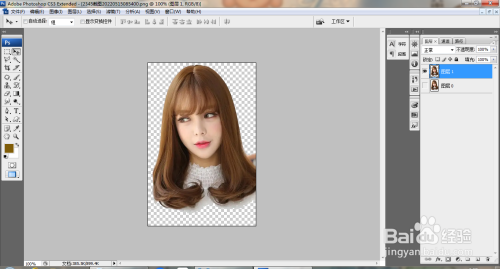
再次打开图片,选择魔棒工具,点选载入选区,反选,按ctrl+J提取图层,如图
将图片移动到当前图层,选择橡皮擦工具,擦除边缘的内容,如图
设置图层混合模式为正片叠底,再次设置为正片叠底,如图
选中图层,选择滤镜,液化,放大眼睛图片,如图
再次选择膨胀工具,设置画笔大小为50,点击确定,如图
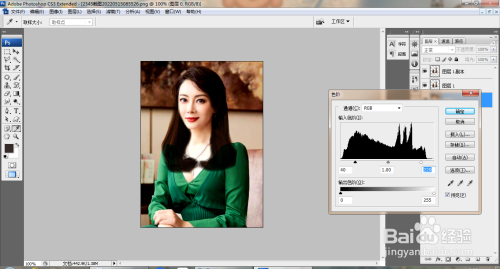
按ctrl+L打开色阶对话框,调整色阶滑块,如图
按ctrl+M打开曲线对话框,调整曲线节点,如图
打开色阶对话框,调整色阶滑块,如图
选中图层,复制图层副本,设置图层混合模式为正片叠底,如图